寝る単 使い方ガイド
寝てても覚える英単語学習アプリ。単語帳から聞きたい単語を選んで、読み上げを流しっぱなしにするだけ。
CHAPTER 1ホーム画面
はじめに見る画面
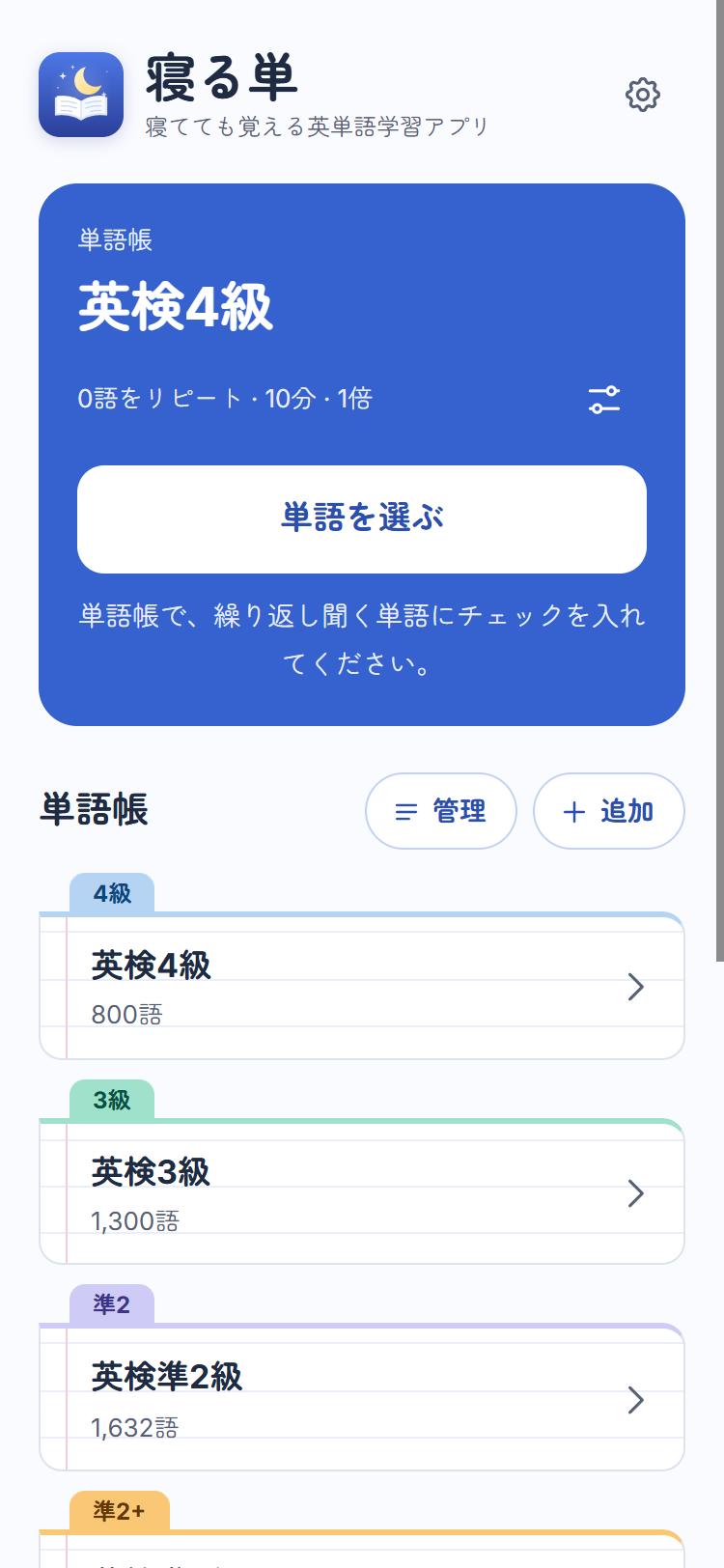
上の青いカードが「いま聞く単語帳」です。前回再生した単語帳・選んだ単語・再生設定がそのまま引き継がれます。
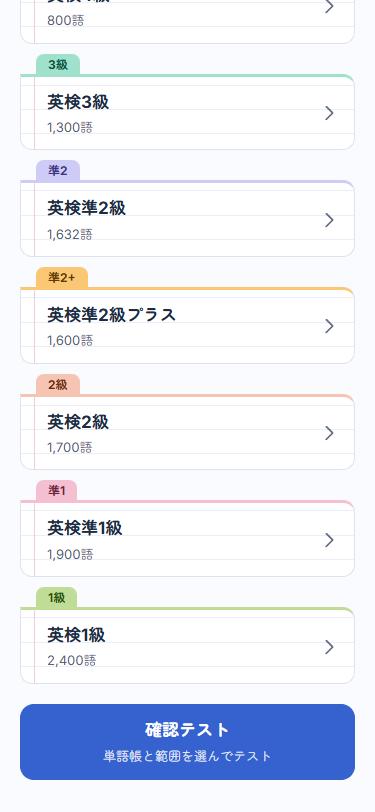
下には単語帳の一覧が並びます。体験版には「基礎英単語 A1」「基本英単語 A2」「高校・大学受験英単語 B1」「発展英単語 B2」の4冊があらかじめ入っています。
このガイドの画面は塾の生徒用の画面です。体験版とは、入っている単語帳が異なります。
- 右上の歯車:アプリの設定(音声・バックアップ)
- 管理:単語帳の並べ替え・非表示
- 追加:自分の単語帳をつくる
- 一番下の 確認テスト:範囲を選んでテスト
CHAPTER 2聞く単語を選ぶ
単語帳を開いて、繰り返し聞きたい単語にチェックを入れます。チェックした単語だけが再生されます。
単語帳を開く
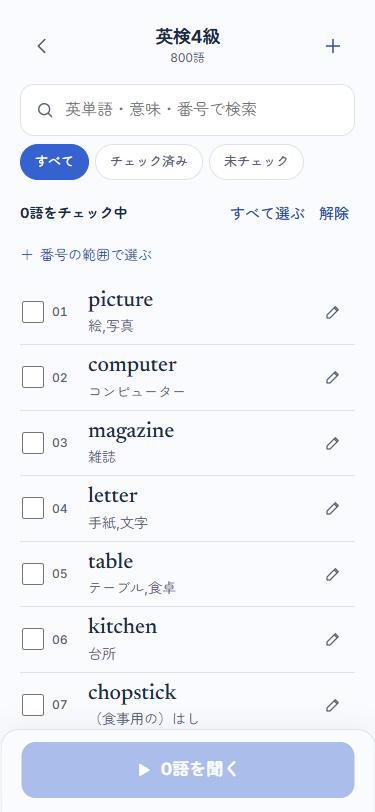
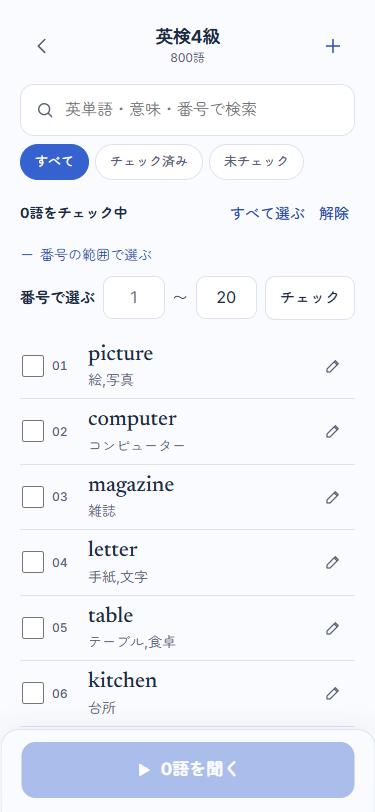
一覧から単語帳をタップすると単語リストが出ます。上の検索欄では英単語・意味・番号で探せます。
すべて チェック済み 未チェック で表示を絞り込めます。絞り込んでもチェックは消えません。
番号の範囲でまとめてチェック
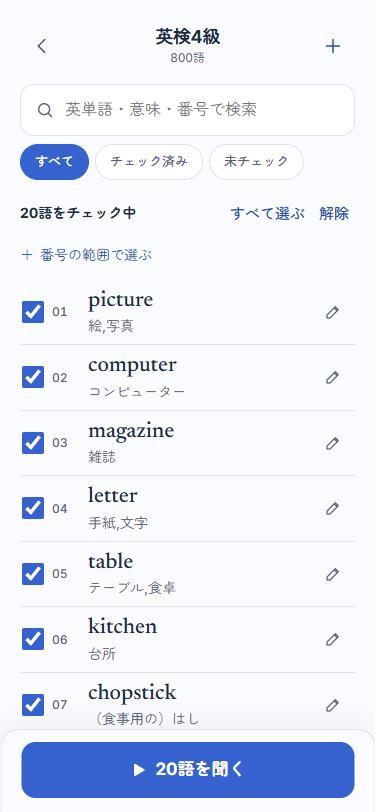
+ 番号の範囲で選ぶ を開き、たとえば「1〜20」と入れて チェック を押すと、その範囲がまとめて選ばれます。
1語ずつ選ぶときは左のチェック欄をタップ。すべて選ぶ で全部、解除 で全部外れます。
下のボタンが「20語を聞く」に変わったら準備完了です。
単語を直す・消す
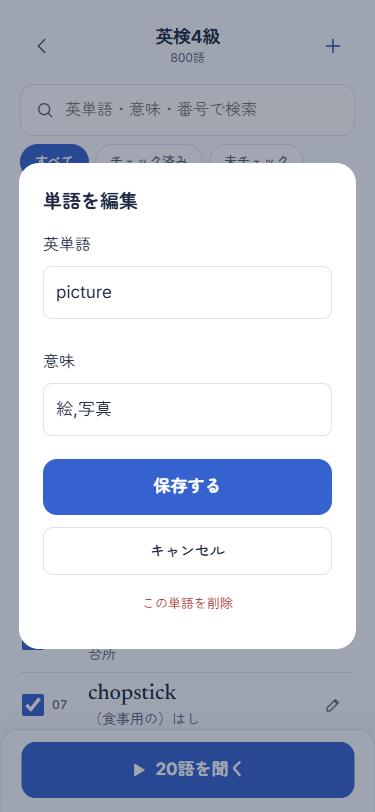
各単語の右にある鉛筆アイコンで、英単語と意味を編集できます。不要な単語は この単語を削除 で消せます。
CHAPTER 3聞く
再生をはじめる
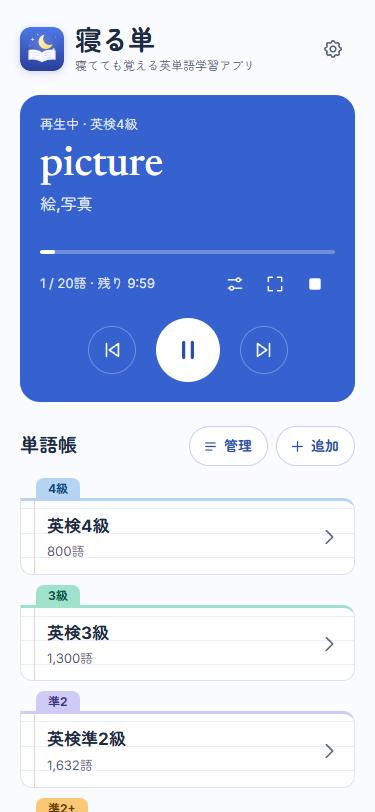
単語帳の ▶ 20語を聞く を押すと、ホームのカードで再生が始まります。英語 → 日本語の順に読み上げます。
- ⏮ ⏭:前/次の単語
- 中央:一時停止・再開
- 枠のアイコン:全画面プレイヤーを開く
- ■:再生を止める
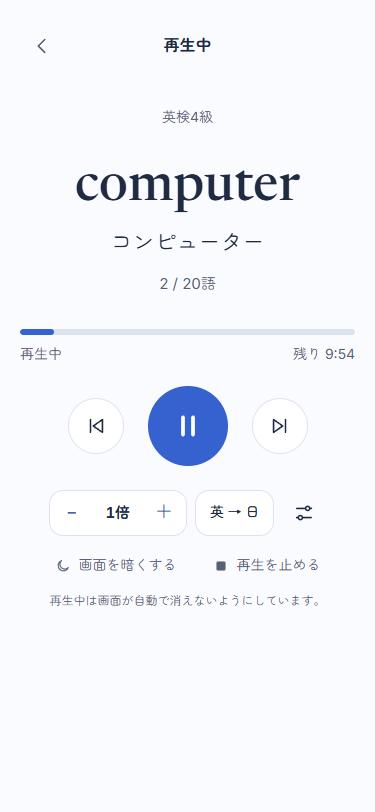
全画面プレイヤーでは速度(−/+)と読み上げ順(英→日など)をその場で切り替えられます。
寝るときは画面を暗く
プレイヤーの 画面を暗くする で真っ暗な表示に切り替わります。再生は続き、残り時間だけ小さく表示されます。画面をタップすると元に戻ります。
再生中は画面が自動で消えないようにしています。

CHAPTER 4再生設定
聞き方を細かく決める
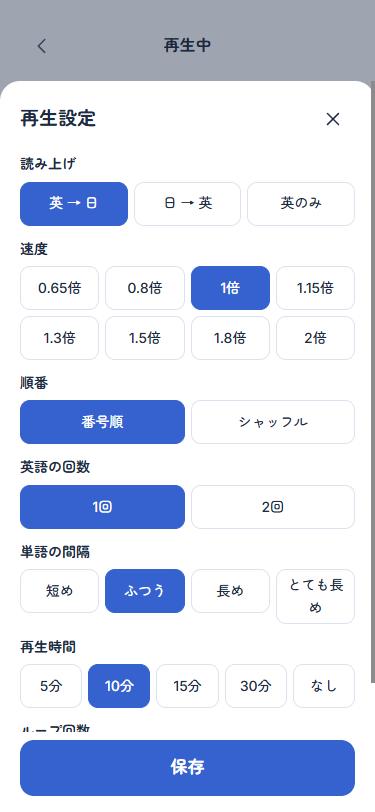
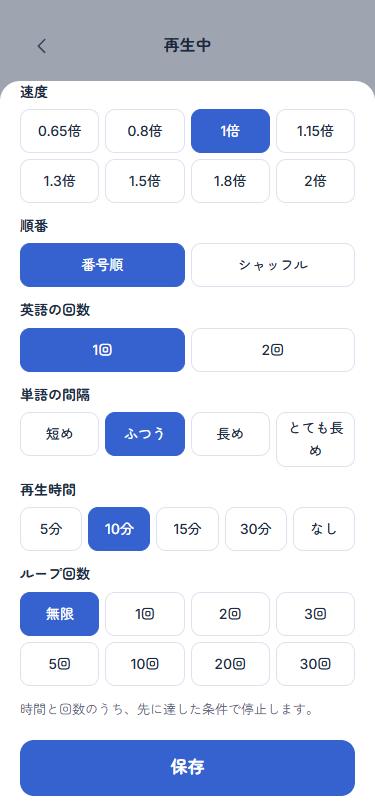
ホームのカードやプレイヤーにある調整アイコン(つまみの形)から開きます。
- 読み上げ:英→日/日→英/英のみ
- 速度:0.65倍〜2倍
- 順番:番号順/シャッフル
- 英語の回数:1回/2回
- 単語の間隔:短め〜とても長め
- 再生時間:5分〜30分、または「なし」
- ループ回数:無限、1回〜30回
再生時間とループ回数は、先に達したほうで止まります。寝る前なら「15分・無限」のように時間で止めるのがおすすめです。
CHAPTER 5確認テスト
聞いた単語をテストする
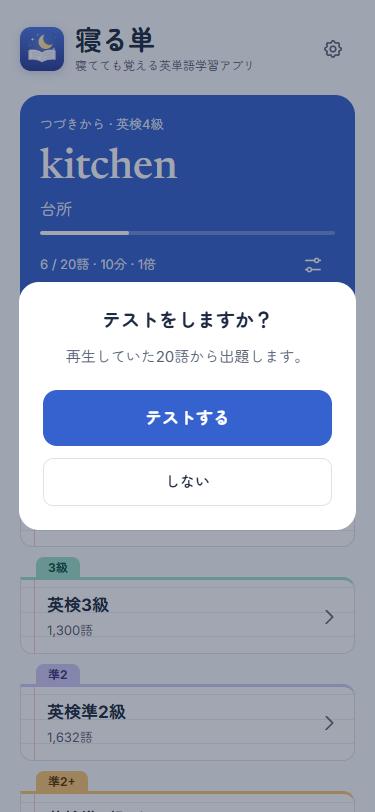
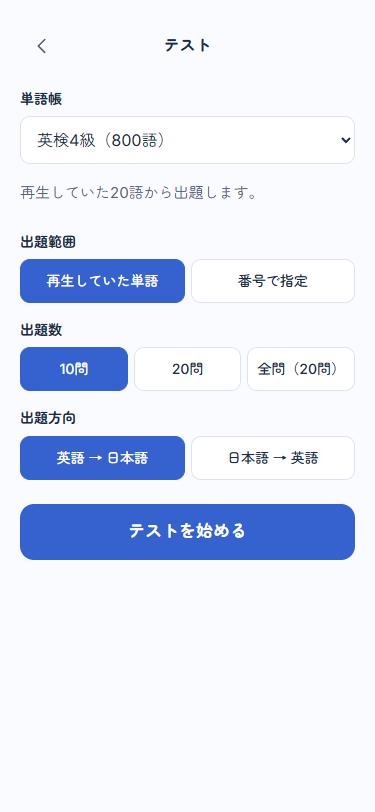
再生を止めると「テストをしますか?」と聞かれます。テストする で、いま聞いていた単語から出題されます。ホーム下の 確認テスト からも始められます。
出題範囲(再生していた単語/番号で指定)、出題数、出題方向(英→日/日→英)を選んで テストを始める。
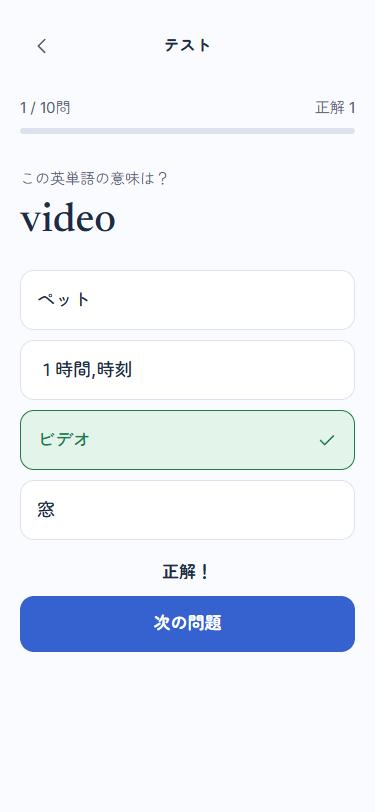
4択で答える
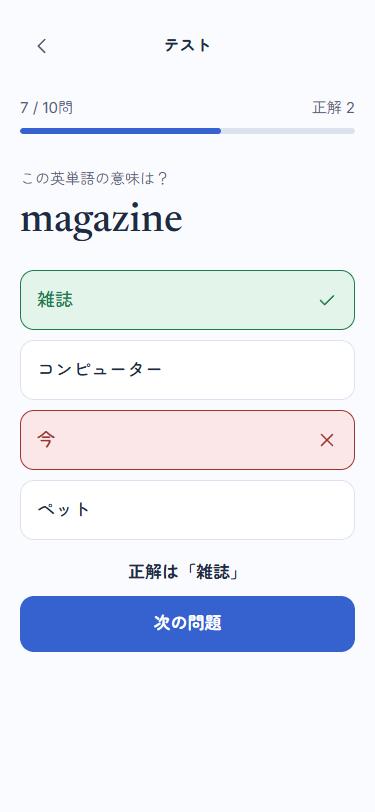
表示された単語の意味を4つの中から選びます。正解は緑、まちがいは赤で表示され、正しい答えも教えてくれます。次の問題 で進みます。
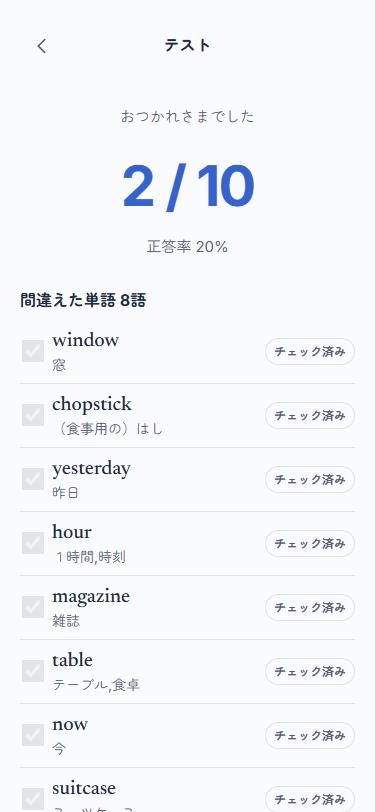
結果と復習
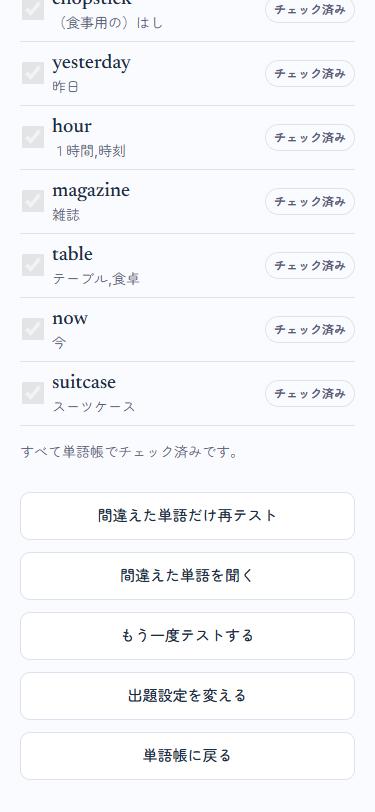
最後に正答率と、まちがえた単語の一覧が出ます。ここから次の行動を選べます。
- 間違えた単語だけ再テスト
- 間違えた単語を聞く:苦手な単語だけを再生
- もう一度テストする/出題設定を変える
CHAPTER 6単語を増やす
単語帳に単語を追加
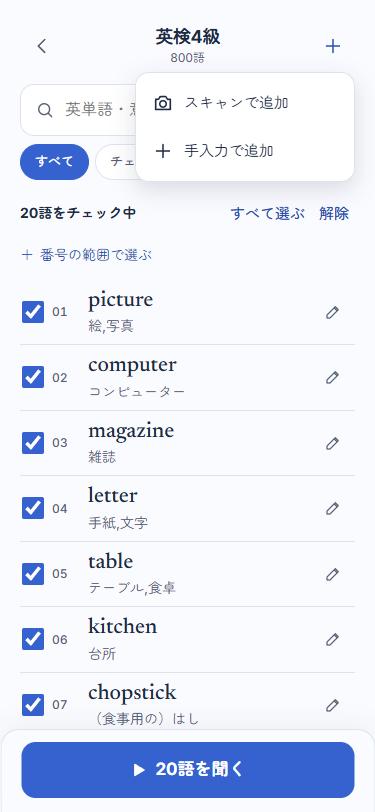
単語帳の右上 + から2つの方法を選べます。
- スキャンで追加:教材やプリントを撮影してまとめて登録(次の章)
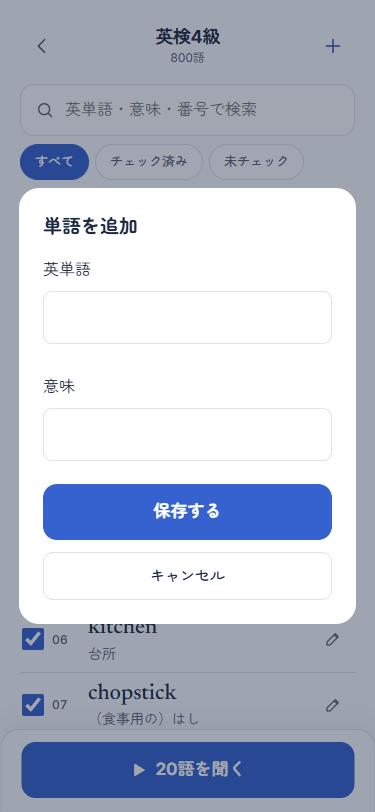
- 手入力で追加:英単語と意味を1語ずつ入力
すでに登録されている単語は重複して追加されません。
CHAPTER 7スキャンで追加
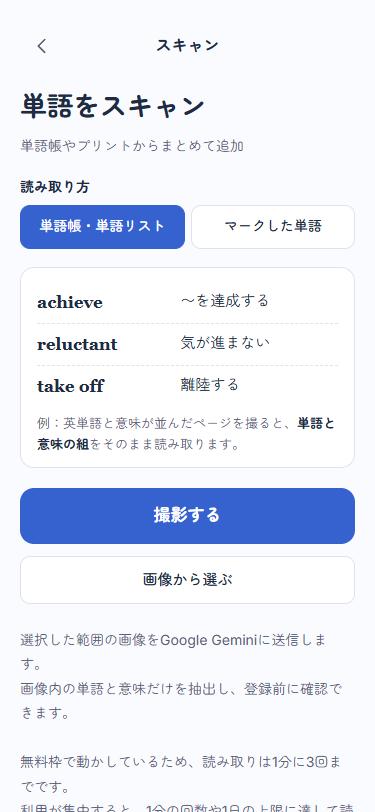
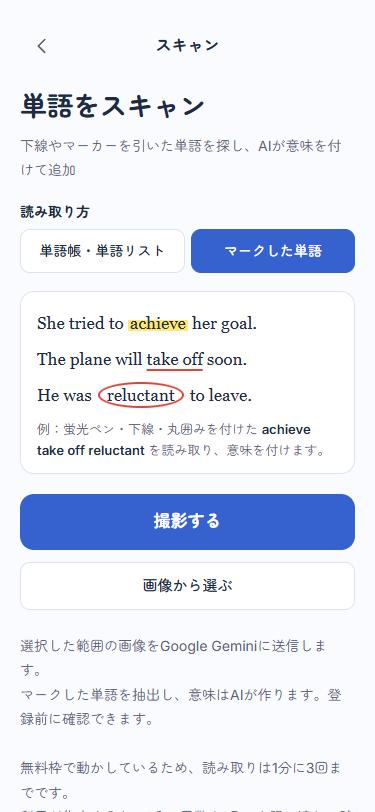
写真から単語を読み取ります。読み取りには Google Gemini を使います。
読み取り方を選ぶ
単語帳・単語リスト:achieve/〜を達成する のように、英単語と意味が並んだページ向け。画像にある意味をそのまま読み取ります。
マークした単語:英文の中で蛍光ペン・下線・丸囲みをした単語だけを抜き出します。意味は AI が文脈から作ります。
選んだら 撮影する か 画像から選ぶ。
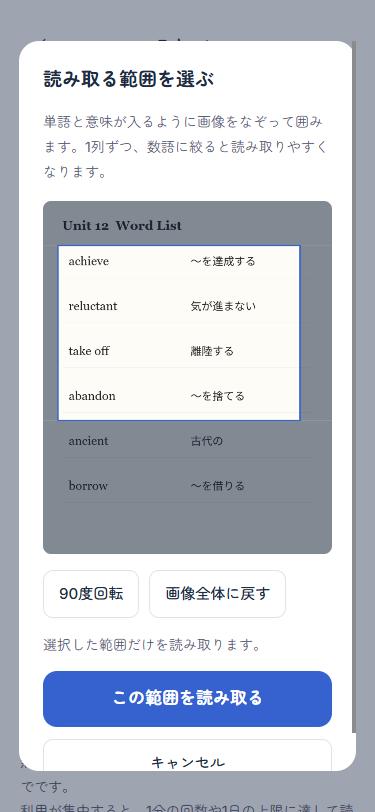
読み取る範囲を囲む
画像を指でなぞって、単語と意味が入る範囲を四角で囲みます。1列ずつ、数語に絞ると読み取りやすくなります。
向きがおかしいときは 90度回転。囲めたら この範囲を読み取る。
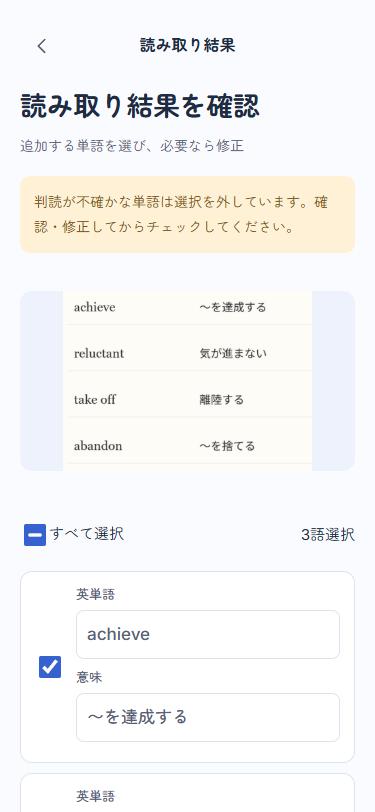
結果を確認して追加
読み取った単語が一覧になります。まちがいがあればその場で直せます。
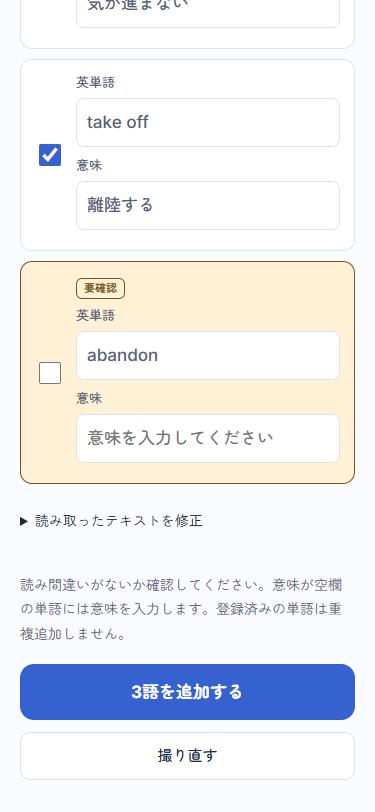
自信のない単語は「要確認」としてオレンジで表示され、チェックが外れています。意味が空欄なら入力してからチェックしてください。
最後に 3語を追加する で単語帳に入ります。
CHAPTER 8単語帳の管理
並べ替え・非表示・新しい単語帳
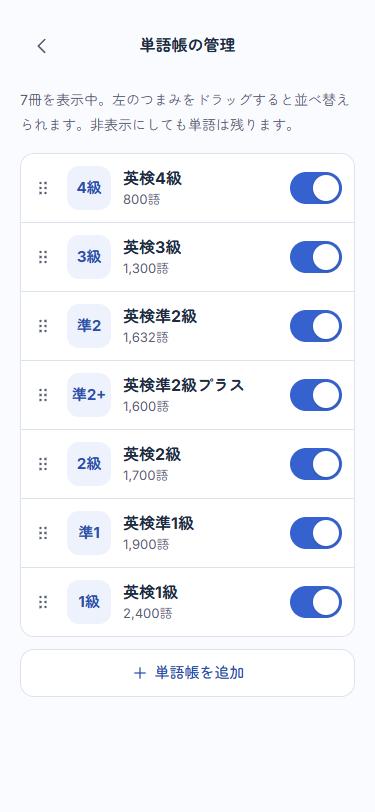
ホームの 管理 で、左のつまみをドラッグして並べ替え、右のスイッチで表示/非表示を切り替えます。非表示にしても単語やチェックは消えません。
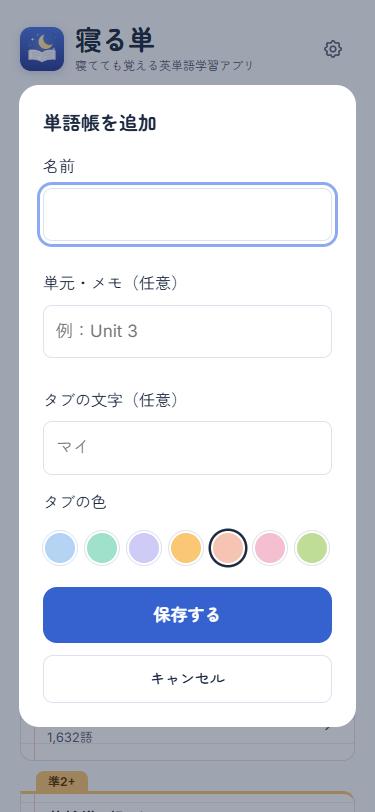
ホームの 追加 から自分の単語帳をつくれます。名前、単元メモ、タブの文字と色を決められます。
CHAPTER 9設定とバックアップ
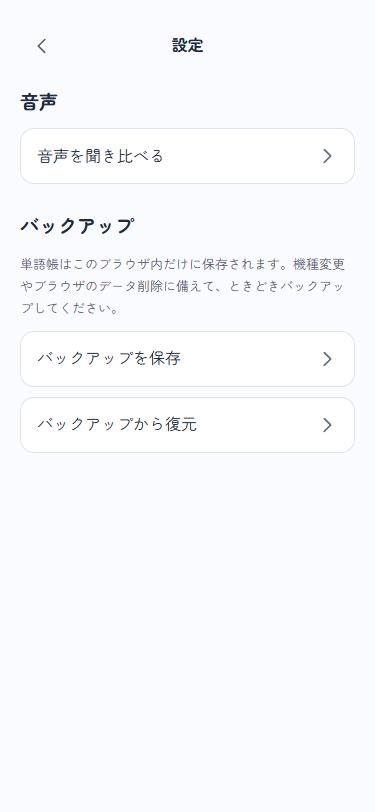
音声とバックアップ
音声を聞き比べる:端末・ブラウザに入っている読み上げ音声を試聴できます。音声が見つからない場合は Chrome・Edge・Safari などで開いてください。
バックアップ:単語帳はこのブラウザの中だけに保存されています。機種変更やブラウザのデータ削除で消えてしまうので、ときどき バックアップを保存 しておきましょう。戻すときは バックアップから復元。